
Как открыть локальный порт в интернет без белого IP
Сервис крутится у тебя на localhost, а достучаться до него нужно снаружи — другу, заказчику, коллеге или платёжному шлюзу с вебхуком. Классический путь, проброс портов на роутере, сегодня срабатывает далеко не у всех. Разберём, как открыть локальный порт в интернет через туннель: без белого IP, без захода в настройки роутера и без прав администратора сети.
Почему проброс портов часто не работает
Проброс портов (port forwarding) предполагает, что у тебя есть внешний IP-адрес и доступ к роутеру. На практике мешает одно из:
- Серый IP и CGNAT. Провайдер выдаёт адрес из внутреннего диапазона и прячет сотни абонентов за одним внешним IP. Пробрасывать нечего — снаружи твой роутер не виден. Белый IP обычно продаётся отдельной услугой.
- Нет доступа к роутеру. Общежитие, офис, съёмная квартира — настройки тебе никто не отдаст.
- Мобильный интернет и модемы. Почти всегда CGNAT, проброс невозможен в принципе.
- Открытый порт — это открытый порт. Пробросив его, ты выставляешь домашнюю сеть наружу: адрес попадёт в сканеры за считаные часы.
Туннель снимает все четыре проблемы сразу: соединение устанавливается изнутри наружу, а значит роутеру и провайдеру нечего блокировать.
Что делает туннель
На твоём ПК работает клиент. Он открывает исходящее соединение к узлу ProximaMP и держит его. Узел выдаёт публичный адрес вида узел.proximamp.com:30121 и всё, что на него приходит, переливает в твой локальный порт. Снаружи выглядит так, будто сервис стоит на сервере в дата-центре; на деле он работает у тебя на машине.
Трафик между твоим ПК и узлом зашифрован, узлы стоят в России — пинг ниже, чем у зарубежных сервисов вроде ngrok или playit.gg. Подробнее про продукт — на странице ProximaTunnel.
Какой протокол выбрать
ProximaTunnel умеет три режима. Выбирать нужно осознанно — не любой сервис переживёт не тот протокол.
| Протокол | Когда брать | Примеры |
|---|---|---|
| TCP | Нужна гарантированная доставка и порядок пакетов | Minecraft Java, Terraria, веб-сервер без TLS, SSH, RDP, базы данных |
| UDP | Важна задержка, потеря отдельного пакета не страшна | Голосовые чаты, CS 1.6 и другие игры на GoldSrc, Valheim, Rust, Minecraft Bedrock |
| HTTPS | Наружу смотрит веб-сервис, и ему нужен валидный сертификат | Локальный сайт, API, вебхуки, OAuth-редиректы, админка, PWA |
Если не уверен — начни с TCP, это самый частый случай. Разница между протоколами разобрана в гайдах ниже.
Как открыть порт: пошагово
Шаг 1. Установи ProximaClient
Скачай и поставь клиент для Windows — скачать ProximaClient. Для туннеля понадобится аккаунт ProximaMP.
Шаг 2. Открой экран «Туннели»
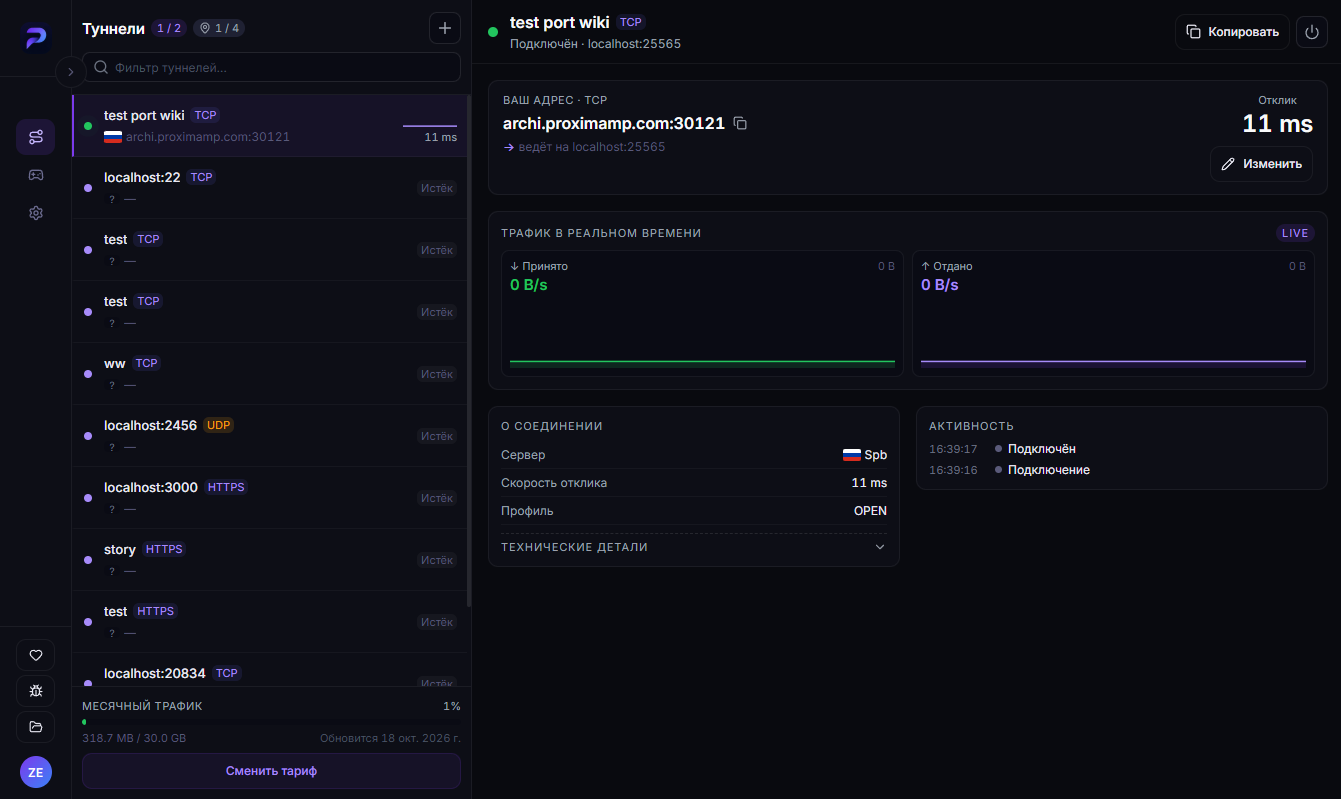
В левом меню это первая иконка. Сверху — счётчики: сколько туннелей запущено из лимита тарифа и сколько адресов занято. Справа от заголовка — кнопка +.
Шаг 3. Создай туннель
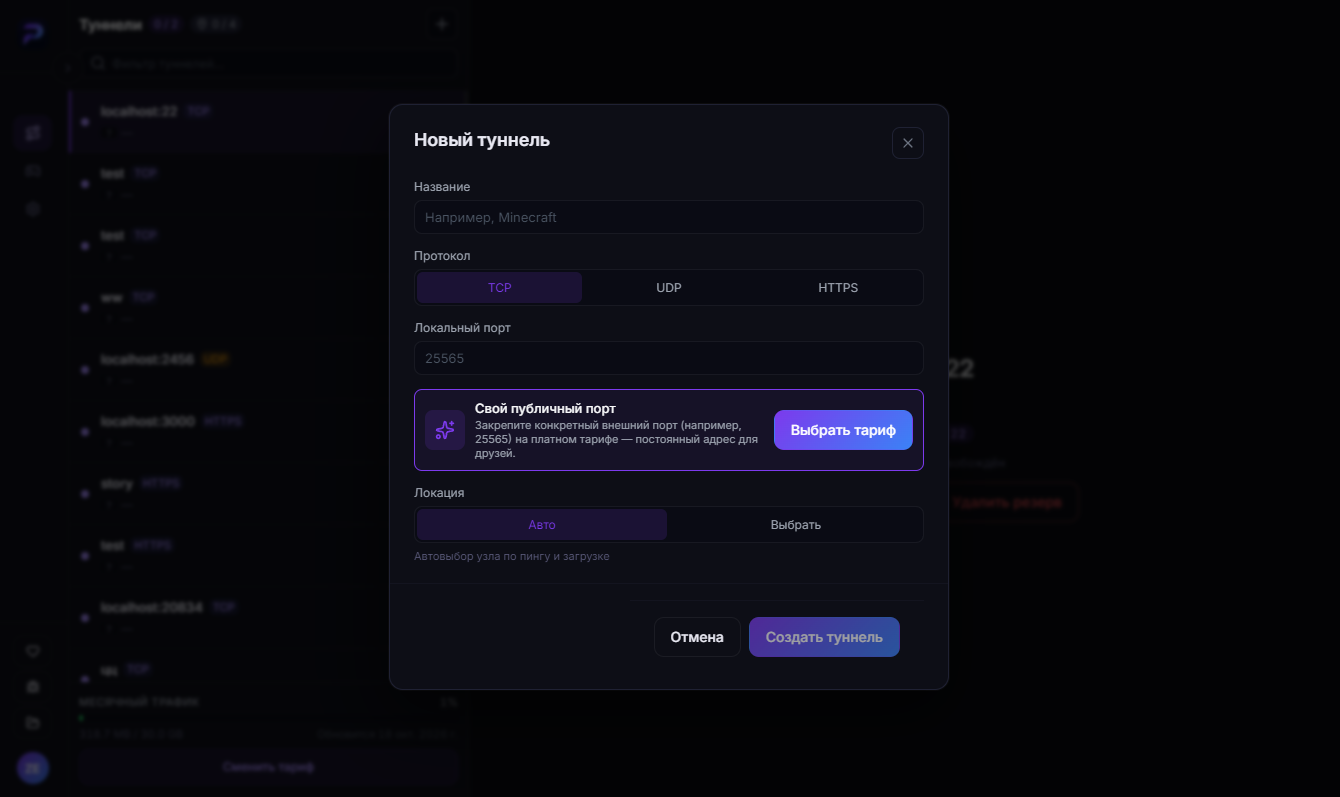
Нажми + — откроется окно «Новый туннель»:
- Название — любое понятное тебе, по нему туннель будет виден в списке.
- Протокол — TCP, UDP или HTTPS.
- Локальный порт — порт, на котором твой сервис уже слушает на этой машине. Например
25565у сервера Minecraft,3000у дев-сервера,22у SSH. - Локация — оставь «Авто», клиент сам подберёт узел по пингу и загрузке. Или нажми «Выбрать» и укажи узел вручную.
Жми «Создать туннель».
Шаг 4. Забери публичный адрес
Туннель появится в списке, а справа откроется его карточка. В блоке «Ваш адрес» — публичный адрес вида узел.proximamp.com:30121 и подпись, на какой локальный порт он ведёт. Кнопка «Копировать» кладёт адрес в буфер — его и отдавай тем, кто будет подключаться.
Там же видно отклик в миллисекундах, трафик в реальном времени (принято и отдано) и лог активности — когда туннель подключился.
Выбор узла вручную
Если переключить «Локация» на «Выбрать», клиент покажет доступные узлы с текущим пингом до каждого. Имеет смысл, когда автовыбор промахнулся или когда подключаться будут из конкретного региона.
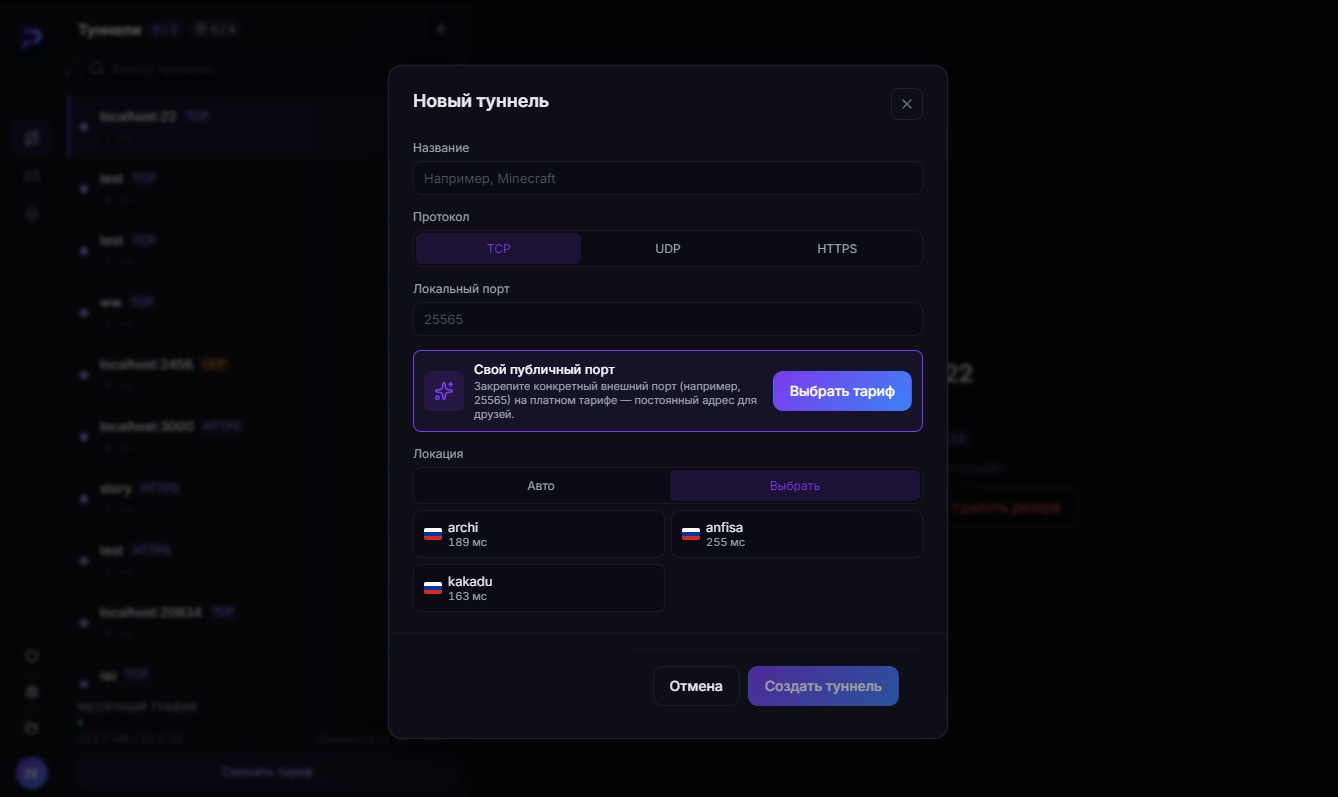
Имя выбранного узла станет началом публичного адреса: archi → archi.proximamp.com.
Адрес выдаётся случайный — и его можно закрепить
Внешний порт по умолчанию назначается автоматически, поэтому при пересоздании туннеля адрес меняется. Для разовой демонстрации это неважно, а вот раздавать друзьям адрес, который завтра протухнет, неудобно.
В окне создания есть блок «Свой публичный порт»: на платном тарифе можно закрепить конкретный внешний порт — например 25565, привычный для Minecraft, — и адрес перестанет меняться. Сколько портов можно закрепить на каждом тарифе — на странице ProximaTunnel.
Что значит «Истёк» в списке
Когда туннель выключен, его адрес какое-то время держится за тобой, чтобы можно было подняться заново с тем же адресом. Срок зависит от тарифа. Когда он вышел, туннель в списке помечается «Истёк», а в карточке появляется «Резерв истёк — порт освобождён».
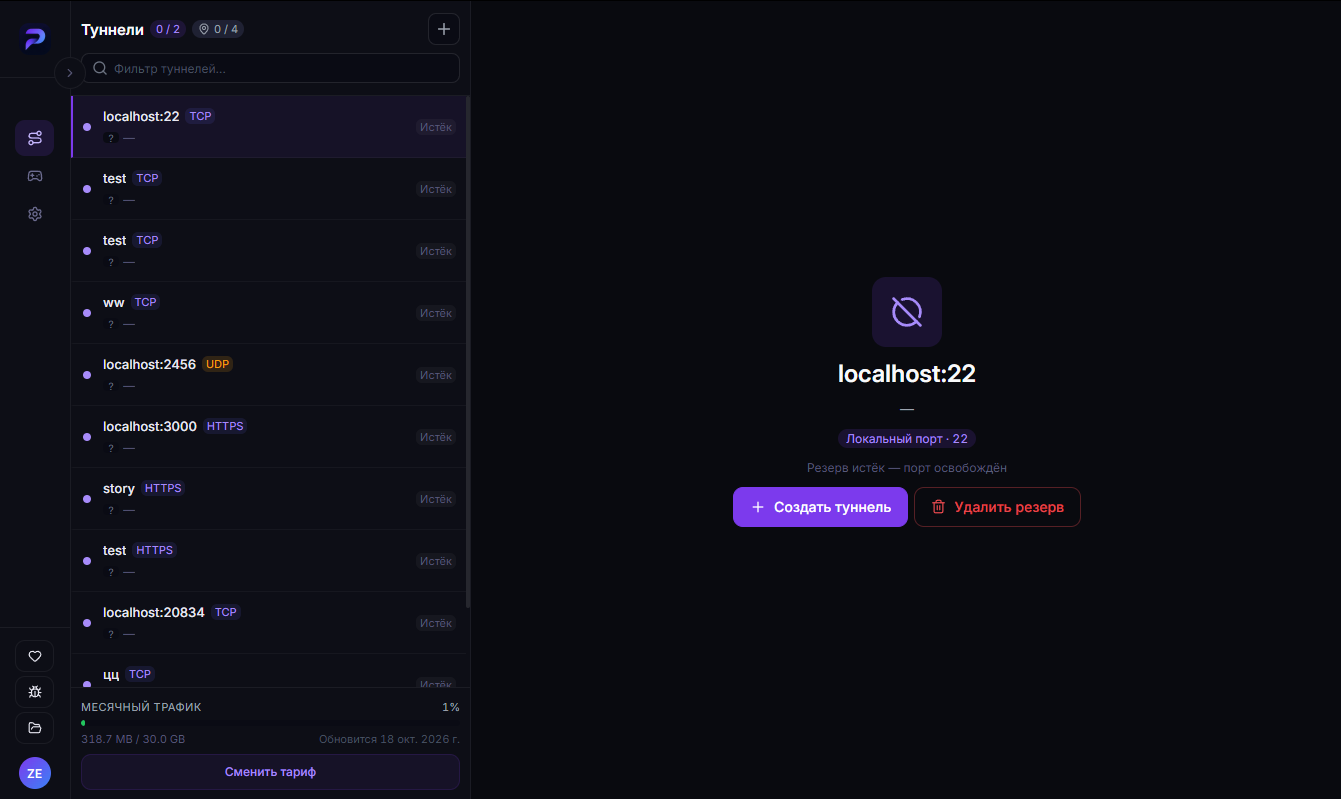
Отсюда два пути: «Создать туннель» — поднять заново (адрес выдастся новый) или «Удалить резерв» — убрать запись из списка и освободить слот адреса.
Лимиты
Туннели считаются по тарифу: сколько их можно держать одновременно, сколько адресов занимать, сколько трафика в месяц и на какой скорости. Внизу списка всегда виден расход трафика за месяц и дата, когда счётчик обнулится. Актуальные цифры по каждому тарифу — на странице ProximaTunnel.
Гайды по протоколам
- Как открыть TCP-порт через туннель
- Как открыть UDP-порт через туннель
- Как открыть localhost в интернет по HTTPS
Частные случаи: сервер Minecraft без проброса портов и как создать игровой сервер в ProximaClient — там туннель включается прямо при создании сервера.
Частые вопросы
Нужен ли белый IP? Нет. Туннель устанавливает исходящее соединение, внешний адрес приходит со стороны ProximaMP.
Нужно ли лезть в настройки роутера? Нет, и это главный смысл туннеля. Проброс портов, DMZ и UPnP не нужны.
Заработает ли на мобильном интернете? Да. CGNAT мешает пробросу портов, но не мешает исходящему соединению.
Нужен ли клиент тем, кто подключается? Нет. Они получают обычный адрес и подключаются своим привычным софтом — игрой, браузером, SSH-клиентом.
Можно ли подключить свой домен? Пока нет — адрес выдаётся на домене ProximaMP. Поддержка своих доменов в разработке.
Порт занят, сервис не стартует. Это проблема на стороне твоей машины, а не туннеля — разбор в статье Ошибка «Failed to bind to port».
Открой свой порт
Скачать ProximaClient для Windows → — туннель поднимается за пару минут, стартовый тариф бесплатный.