
Как открыть карту Dynmap наружу через туннель
Dynmap рисует карту твоего мира и отдаёт её как обычный сайт — но по умолчанию этот сайт виден только с того компьютера, где работает сервер. Разберём, как открыть Dynmap наружу, чтобы друзья смотрели карту по ссылке: без белого IP, без проброса портов и сразу по HTTPS.
Весь путь — четыре шага: сервер → плагин → вкладка туннелей → HTTPS-порт 8123.
Как работает Dynmap
Кроме отрисовки карты Dynmap поднимает собственный веб-сервер прямо внутри Minecraft-сервера. По умолчанию тот слушает порт 8123, и карта открывается по адресу http://localhost:8123. Это обычная веб-страница: тайлы карты, игроки, чат. Её и нужно вывести наружу.
Шаг 1. Сервер, если его ещё нет
Dynmap — серверный плагин, значит нужен сервер с поддержкой плагинов. В ProximaClient при создании выбери ядро Paper или Purpur: оба берут плагины, Purpur — это Paper с дополнительными настройками. Vanilla плагины не поддерживает вовсе, Folia грузит только плагины, специально под неё собранные, а Dynmap к ним не относится.
Пошагово создание разобрано в гайдах как создать игровой сервер в ProximaClient и как создать сервер Minecraft.
Сервер уже есть — переходи к следующему шагу.
Шаг 2. Поставь плагин Dynmap
Скачай плагин со страницы Dynmap на SpigotMC — бери версию под своё ядро и версию Minecraft.
Дальше как с любым плагином: положи .jar в папку plugins/ сервера и перезапусти сервер. Подробнее — как установить плагины.
Проверь, что всё поднялось: открой в браузере http://localhost:8123. Должна появиться карта.
Если страница пустая или не грузится:
- дай Dynmap время на первичную отрисовку — на большом мире это минуты, а то и часы;
- ускорить можно командой
/dynmap fullrenderв консоли сервера; - проверь лог сервера при старте — там должна быть строка про загрузку Dynmap.
Локально карта не работает — дальше идти бессмысленно: туннель ничего не чинит, он только пробрасывает то, что уже работает.
Шаг 3. Открой вкладку «Туннели»
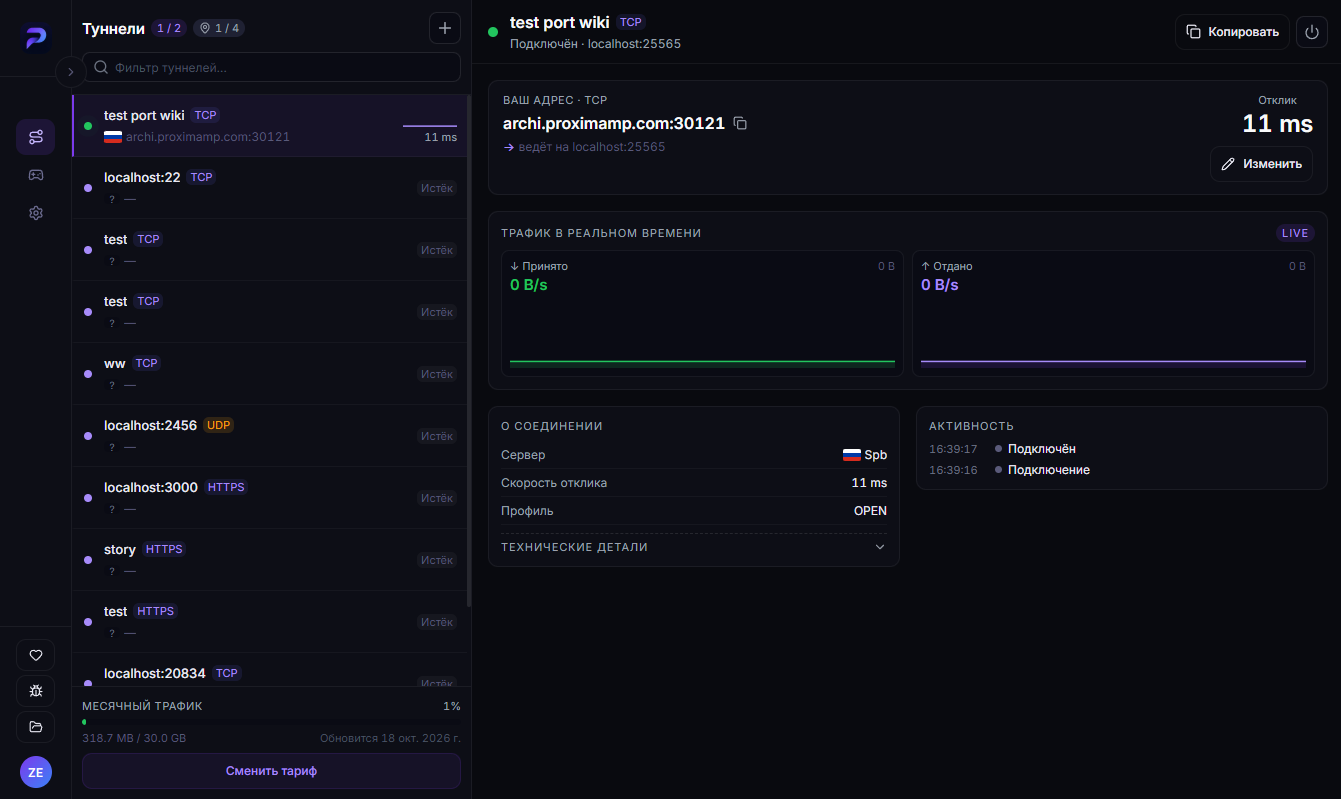
В ProximaClient это первая иконка в левом меню. Справа от заголовка — кнопка +.
Шаг 4. Открой HTTPS-порт 8123
Нажми + и заполни окно «Новый туннель»:
- Название — например «Dynmap».
- Протокол — HTTPS. Не TCP: Dynmap отдаёт веб-страницу, и в режиме HTTPS браузер откроет её без предупреждений.
- Локальный порт — 8123, это порт плагина по умолчанию.
- Локация — «Авто».
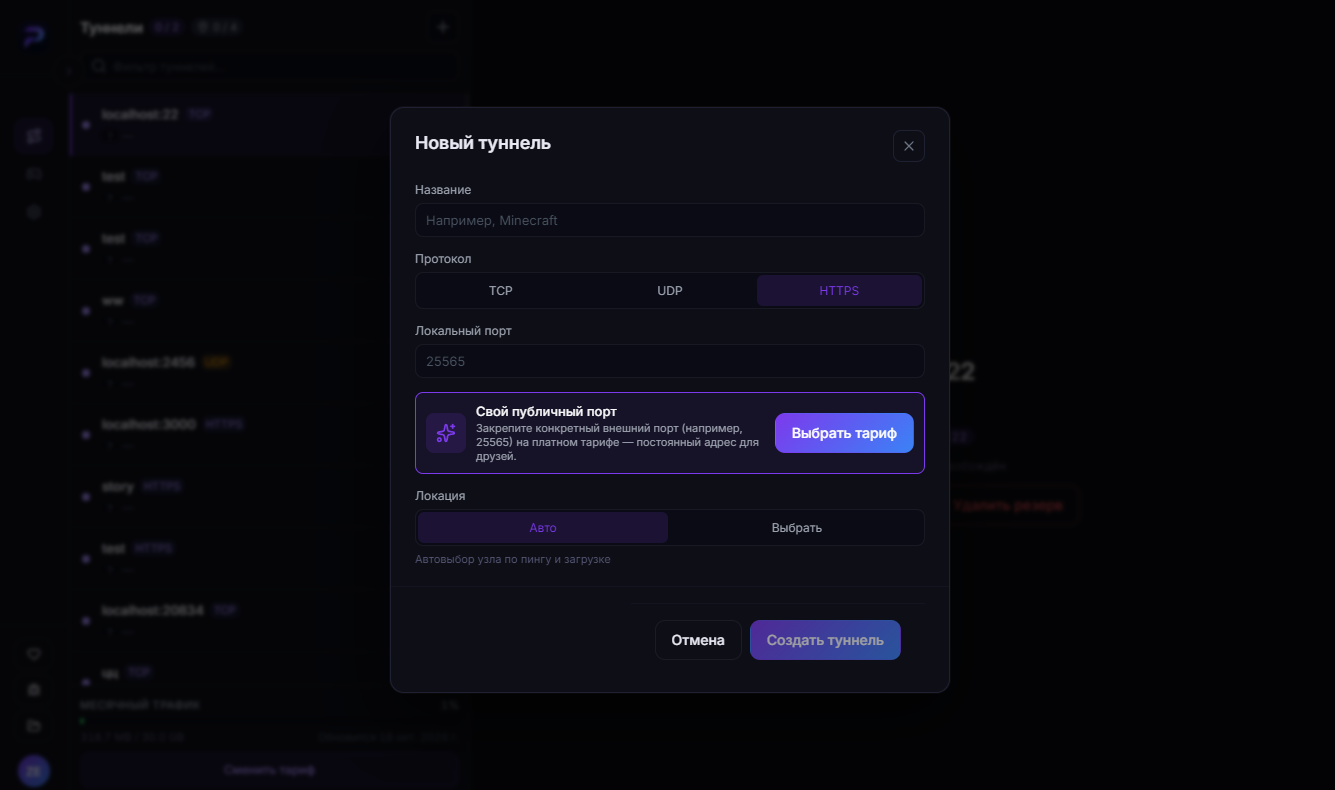
Жми «Создать туннель».
Если ты менял порт карты, поставь своё число. Порт задаётся строкой
webserver-portвplugins/dynmap/configuration.txt. Соседний параметрwebserver-bindaddressтрогать не нужно — значение по умолчанию подходит, ProximaClient работает на той же машине и подключается к карте локально.
Забери ссылку
В карточке туннеля появится блок «Ваш адрес · HTTPS» со ссылкой вида https://archi.proximamp.com:30121. Нажми «Копировать» — это и есть публичный адрес карты.
Открывается она в любом браузере, с телефона тоже. Сертификат уже выпущен на стороне ProximaMP, так что замок в адресной строке будет сразу — выпускать и продлевать ничего не нужно. Подробнее — в гайде как открыть localhost в интернет по HTTPS.
Карта и сервер — это два разных туннеля
Частая путаница: туннель к карте не пускает на сервер, а туннель к серверу не открывает карту. Разные порты, разные протоколы:
| Что открываем | Протокол | Локальный порт |
|---|---|---|
| Игровой сервер Minecraft | TCP | 25565 |
| Карта Dynmap | HTTPS | 8123 |
Значит, туннеля нужно два, и каждый займёт свой слот в лимите тарифа — счётчик виден в шапке экрана «Туннели», условия на странице ProximaTunnel. Если сервер создан в ProximaClient, туннель для игры включается прямо при создании.
Карта ест трафик — имей в виду
Dynmap отдаёт карту тайлами: десятки мелких картинок на один экран, и новые подгружаются при каждом сдвиге и зуме. Один человек, полазивший по большому миру, легко утягивает десятки мегабайт, а карта ещё и обновляется в фоне, пока вкладка открыта.
Отсюда две вещи:
- Месячный трафик расходуется заметно быстрее, чем на игровом туннеле. Счётчик — внизу списка туннелей.
- Скорость канала влияет на отзывчивость. На тарифе с низким потолком карта собирается медленно, особенно при первом открытии, когда ничего не закешировано.
Небольшой компании это не мешает. А вот перед тем как кинуть ссылку в публичный чат, расход стоит прикинуть.
Если карта не открывается
- Локально тоже не работает. Вернись к шагу 2.
- Выбран TCP вместо HTTPS. Страница откроется по
http://с пометкой «Не защищено». Пересоздай туннель в режиме HTTPS. - Порт в туннеле не тот. Сверься с
webserver-portвconfiguration.txt. - Сервер выключен. Dynmap живёт внутри Minecraft-сервера: остановился сервер — пропала и карта.
- Адрес без порта. Внешний порт почти никогда не совпадает с локальным, копируй ссылку целиком.
- Порт 8123 занят другой программой. Тогда веб-сервер Dynmap не стартует — разбор в статье Ошибка «Failed to bind to port».
Частые вопросы
Нужен ли друзьям ProximaClient? Нет, они открывают обычную ссылку в браузере.
Можно ли закрыть карту паролем? Средствами туннеля — нет, он просто пробрасывает порт. Ограничения доступа ищи в настройках самого Dynmap.
Адрес меняется? Да, если не закрепить внешний порт: при пересоздании туннеля ссылка будет новой. Закрепление — платная возможность, блок «Свой публичный порт» в окне создания.
Будет ли карта работать, когда мой компьютер выключен? Нет. И сервер, и карта живут на твоём ПК, туннель их не хостит.
А если у меня не Dynmap, а другая карта? Принцип тот же: узнай порт её веб-интерфейса (у BlueMap по умолчанию 8100) и создай HTTPS-туннель на него.
Открой карту друзьям
Скачать ProximaClient для Windows → — стартовый тариф бесплатный, туннель поднимается за пару минут.
Ещё по теме: как установить плагины · как открыть localhost по HTTPS · как открыть локальный порт в интернет