
Как создать сервер Minecraft в ProximaClient
ProximaClient — бесплатный единый лаунчер продуктов ProximaMP. Сервер Minecraft в нём создаётся в одном окне: выбираешь ядро или готовый шаблон, версию и память, а программа сама качает ядро и нужную Java. Без командной строки, конфигов и start.bat. Разберём по шагам, как создать сервер Minecraft в ProximaClient.
Перед началом
- Скачай и установи ProximaClient для Windows: скачать →.
- Чтобы открыть сервер друзьям через публичный туннель, понадобится аккаунт ProximaMP.
Создание сервера по шагам
Окно «Создать игровой сервер» состоит из трёх шагов — «Игра», «Сборка» и «Настройка». Индикатор внизу окна показывает, на каком шаге ты сейчас. Для других игр порядок тот же (только у Sven Co-op шагов два), общий разбор — в гайде Как создать игровой сервер в ProximaClient.
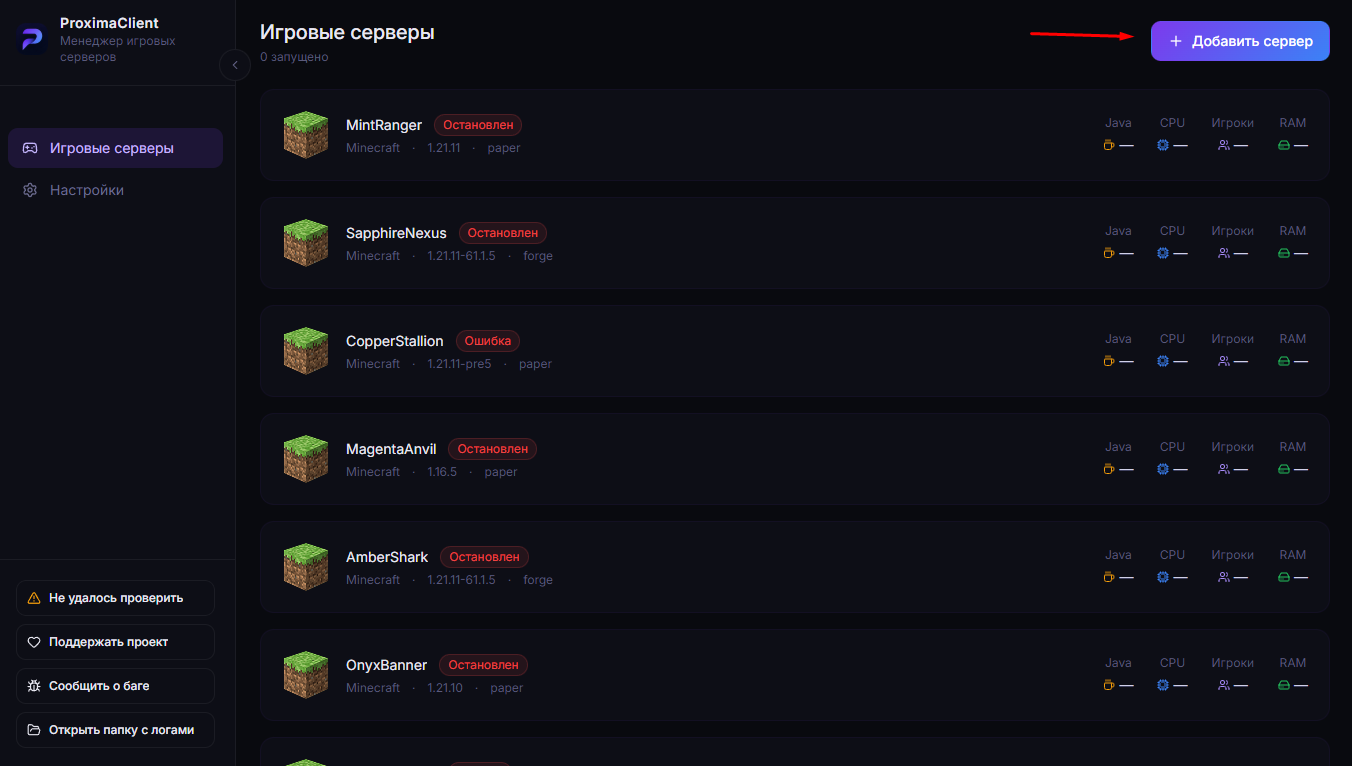
Открой ProximaClient, перейди на экран «Игровые серверы» — иконка геймпада в левом меню — и нажми «Добавить сервер».
Шаг 1. Игра
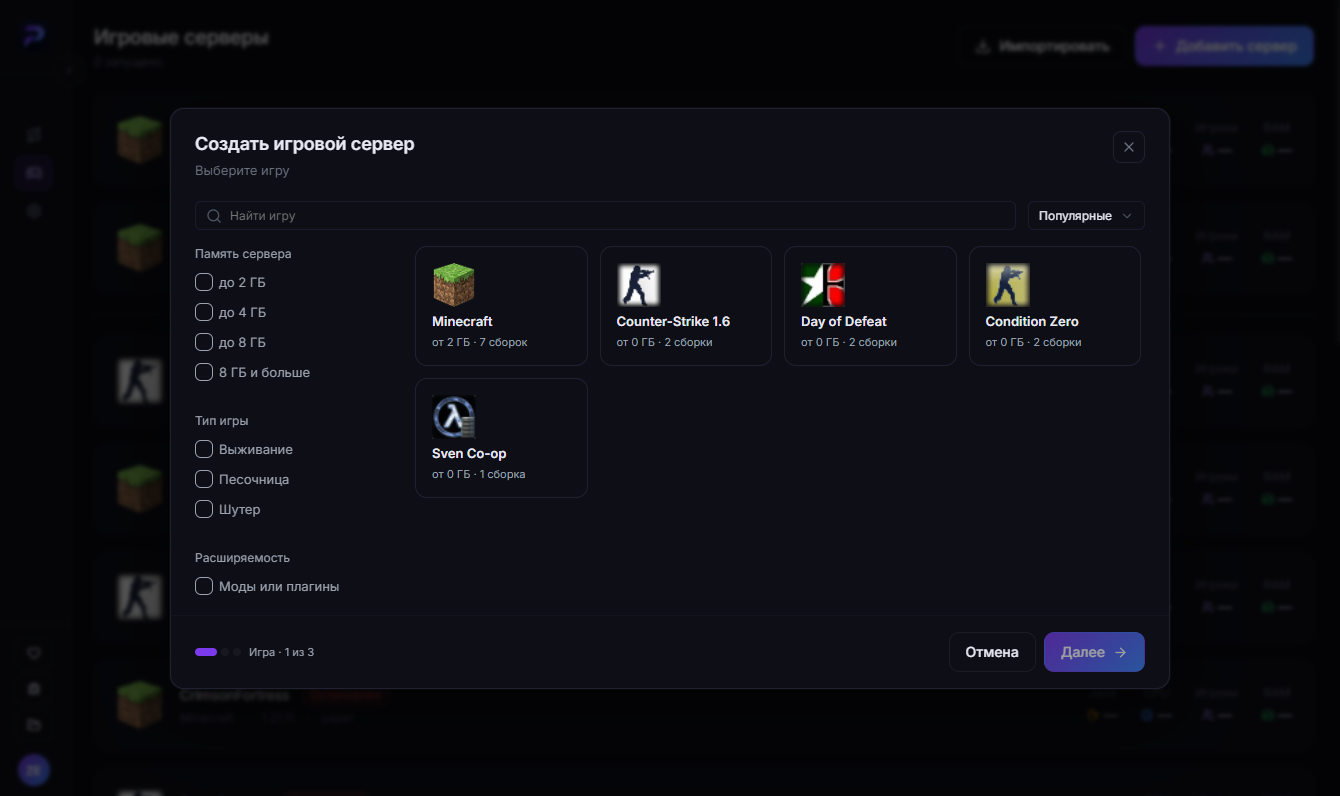
Выбери в списке Minecraft и нажми «Далее». Найти игру быстрее помогут поиск и фильтры слева — по памяти сервера, типу игры и расширяемости.
Шаг 2. Сборка
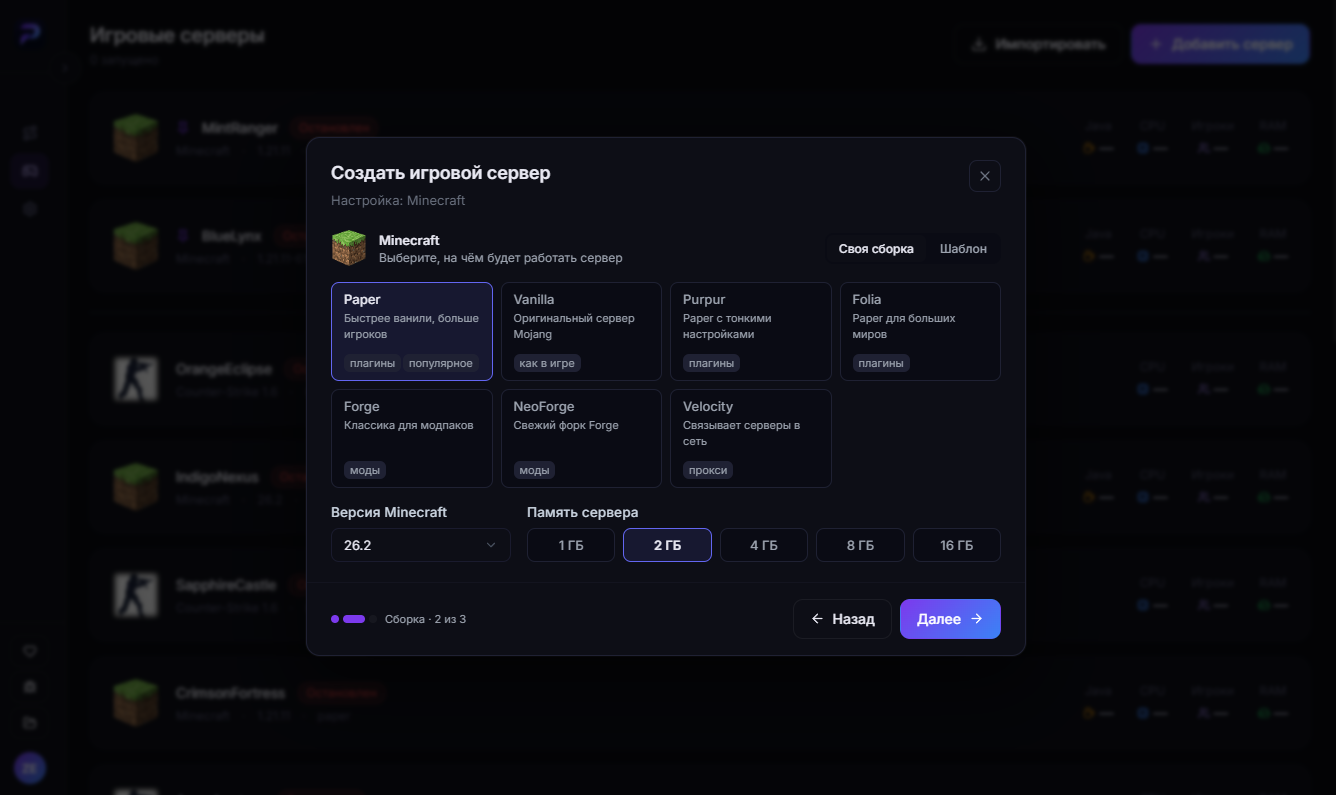
Вверху шага — переключатель «Своя сборка» и «Шаблон».
В режиме «Своя сборка» ядро выбираешь сам. Для Minecraft их семь. Чем они отличаются:
| Ядро | Для чего |
|---|---|
| Paper | Оптимизированное ядро с поддержкой плагинов — подходит большинству серверов |
| Vanilla | Оригинальный сервер Mojang, без плагинов и модов |
| Purpur | Форк Paper с дополнительными настройками геймплея, плагины тоже работают |
| Folia | Многопоточный форк Paper для больших миров и онлайна на многоядерном железе; запускаются только плагины с поддержкой Folia |
| Forge | Классика для модпаков |
| NeoForge | Современный форк Forge для модов на свежих версиях |
| Velocity | Прокси: объединяет несколько серверов в одну сеть, сам мир не запускает |
Ниже выбери версию в списке «Версия Minecraft» и память в «Память сервера» — 1, 2, 4, 8 или 16 ГБ. Нажми «Далее».
В режиме «Шаблон» вместо ядра ставится готовый сервер. Шаблоны есть только у Minecraft.
Шаг 3. Настройка
На последнем шаге:
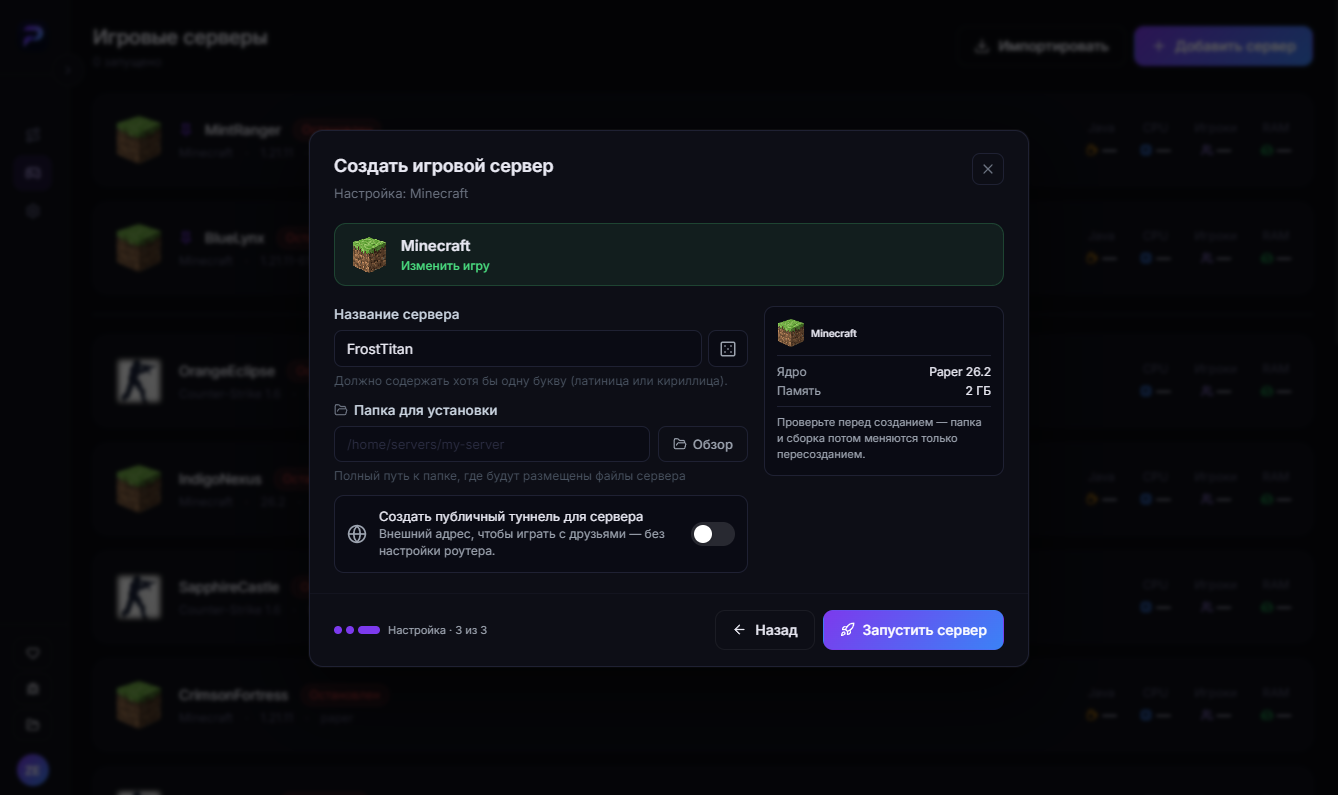
- Название сервера — придумай своё или сгенерируй кнопкой с кубиком. В названии должна быть хотя бы одна буква, латиницей или кириллицей.
- Папка для установки — полный путь к папке, где будут лежать файлы сервера. Её можно выбрать кнопкой «Обзор».
- Публичный туннель — переключатель «Создать публичный туннель для сервера» даёт серверу внешний адрес, чтобы играть с друзьями без настройки роутера. Для туннеля нужен аккаунт ProximaMP. Подробнее — на странице ProximaTunnel.
Справа — сводка: ядро с версией и память. Проверь её перед запуском: папку и сборку потом можно поменять только пересозданием сервера.
Чтобы выбрать другую игру, нажми «Изменить игру» в карточке сверху. Если всё верно — нажми «Запустить сервер».
Что дальше
После нажатия «Запустить сервер» ProximaClient сам:
- скачает выбранное ядро (с российского зеркала);
- поставит нужную версию Java под эту версию Minecraft;
- подготовит файлы сервера.
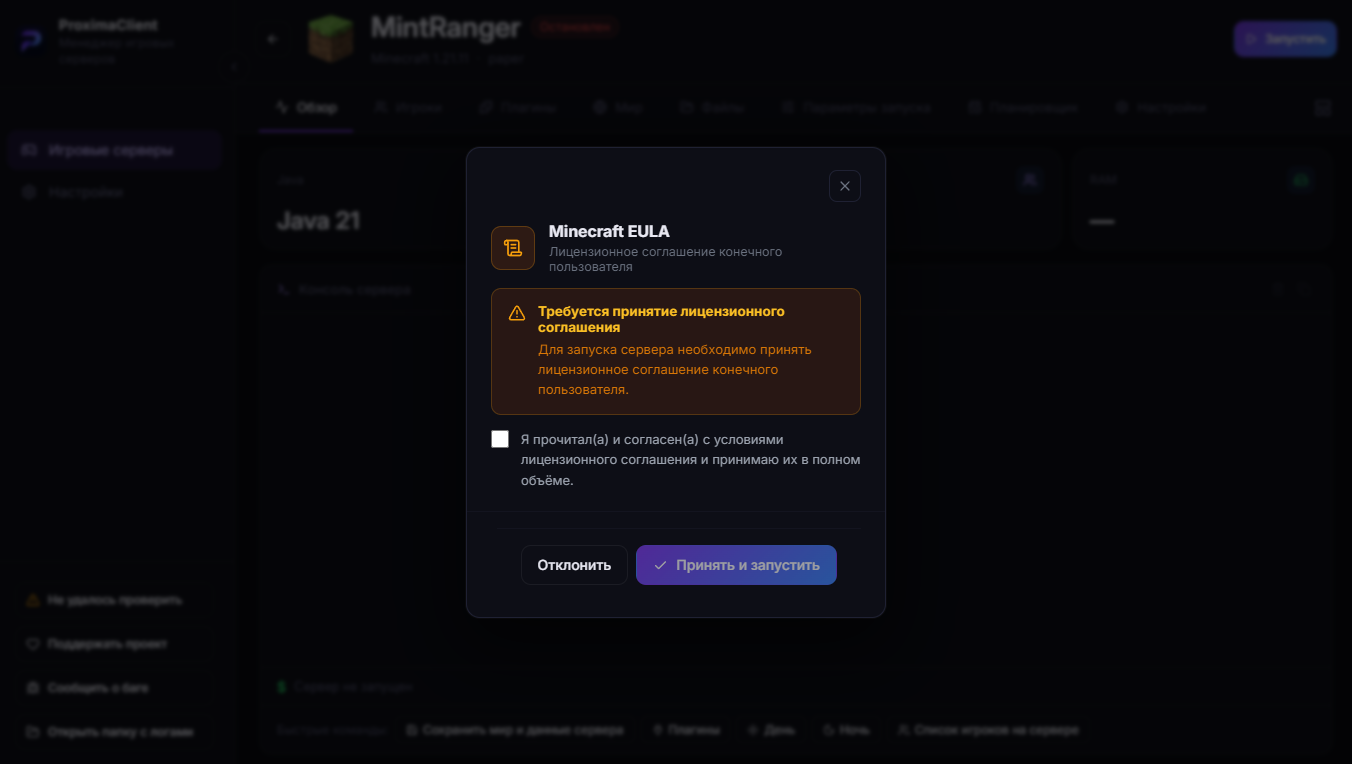
При первом запуске ProximaClient покажет окно «Minecraft EULA» — лицензионное соглашение, без которого сервер не запустится. Поставь галочку «Я прочитал(а) и согласен(а) с условиями лицензионного соглашения…» и нажми «Принять и запустить».
Частые вопросы
Нужно ли ставить Java самому? Нет. ProximaClient сам ставит нужную версию под выбранную версию Minecraft.
Какое ядро выбрать? Для сервера с плагинами — Paper, для модов — Forge или NeoForge, для чистой игры — Vanilla. Purpur пригодится, если нужны дополнительные настройки геймплея. Folia — только для очень больших серверов на многоядерном железе: обычные плагины на ней не запустятся, нужны версии с поддержкой Folia. Velocity нужен, только если объединяешь несколько серверов в сеть.
Что такое шаблоны? Готовые серверы, которые ставятся вместо своей сборки. Они на шаге «Сборка», в режиме «Шаблон», и есть только у Minecraft.
Сколько памяти выделить? Для 2–5 игроков хватит 2 ГБ, для модпаков — от 4 ГБ. Не отдавай серверу всю память ПК — оставь системе.
Можно ли потом сменить папку или сборку? Только пересозданием сервера. Поэтому перед запуском проверь сводку на последнем шаге.
Что даёт публичный туннель? Сервер получает внешний адрес, по которому друзья заходят без белого IP и настройки роутера. Для туннеля нужен аккаунт ProximaMP. Подробнее — на странице ProximaTunnel.
Можно ли поднять сервер вручную, без программы? Да — см. гайд Как создать сервер Minecraft на своём ПК.
Подними первый сервер
Скачать ProximaClient для Windows → — и создай свой сервер за пару минут, без терминала и конфигов.