
Как создать игровой сервер в ProximaClient
ProximaClient — бесплатный единый лаунчер продуктов ProximaMP. В нём можно создать сервер Minecraft, Counter-Strike 1.6, Day of Defeat, Condition Zero или Sven Co-op прямо на своём ПК — без аренды хостинга, командной строки и ручной настройки. Разберём, как создать игровой сервер в ProximaClient: окно создания одно для всех игр.
Перед началом
- Скачай и установи ProximaClient для Windows: скачать →.
- Чтобы открыть сервер друзьям через публичный туннель, понадобится аккаунт ProximaMP.
Как устроено окно создания
Открой ProximaClient, перейди на экран «Игровые серверы» — иконка геймпада в левом меню — и нажми «Добавить сервер».
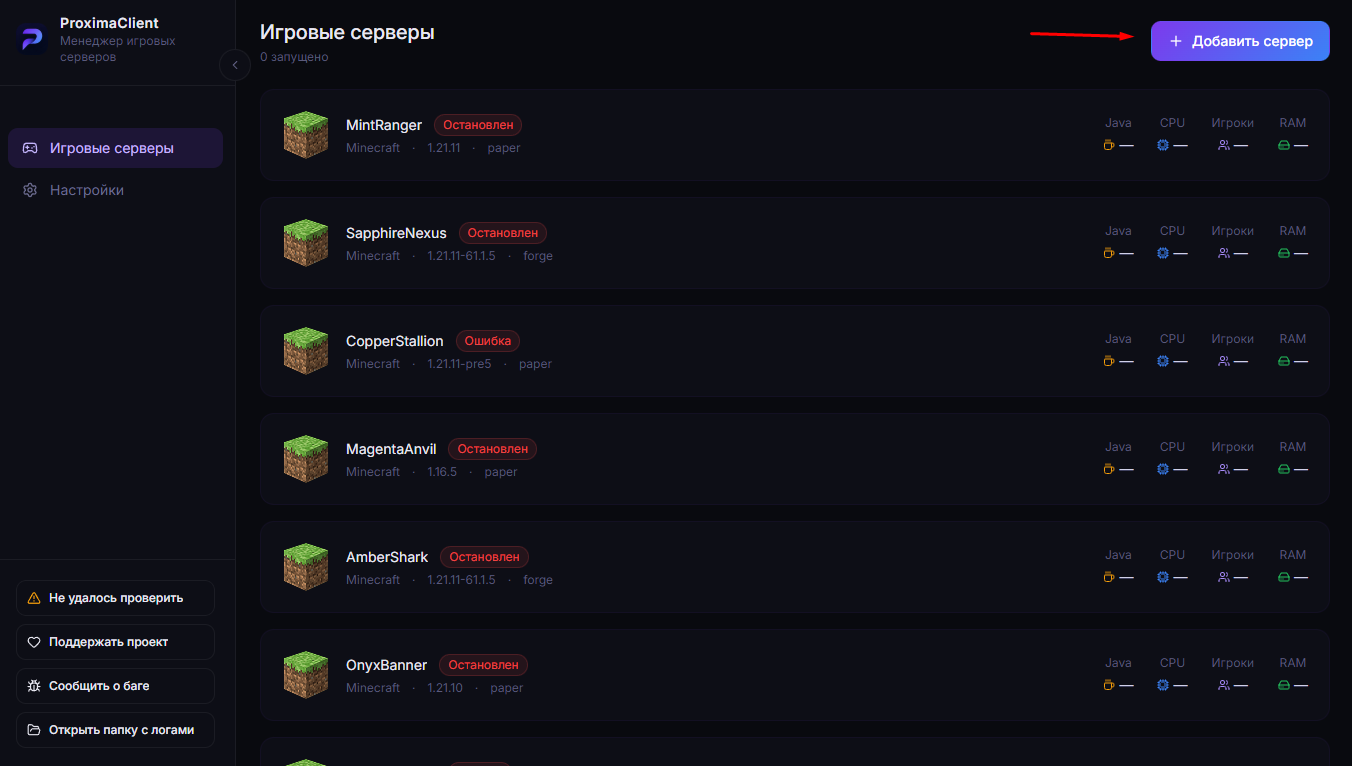
Откроется окно «Создать игровой сервер». В нём три шага — «Игра», «Сборка» и «Настройка», индикатор внизу показывает, на каком ты сейчас. У Sven Co-op шагов два: сборка у игры одна, и окно сразу переходит к настройке.
Шаг 1. Игра
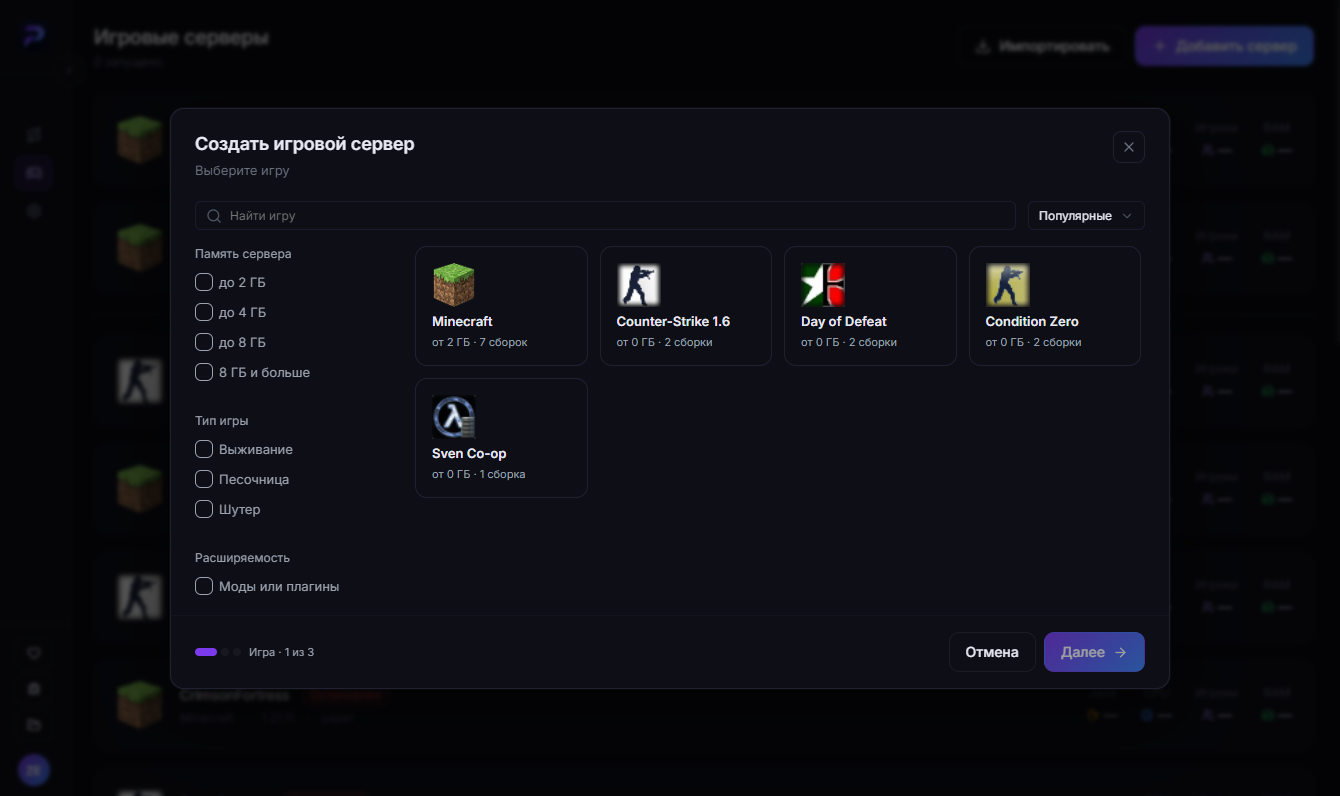
Выбери игру и нажми «Далее». Список можно сузить поиском и фильтрами слева: «Память сервера» (до 2 ГБ, до 4 ГБ, до 8 ГБ, 8 ГБ и больше), «Тип игры» (выживание, песочница, шутер) и «Расширяемость» — моды или плагины. На карточке игры видно, сколько памяти ей нужно как минимум и сколько у неё сборок.
Шаг 2. Сборка
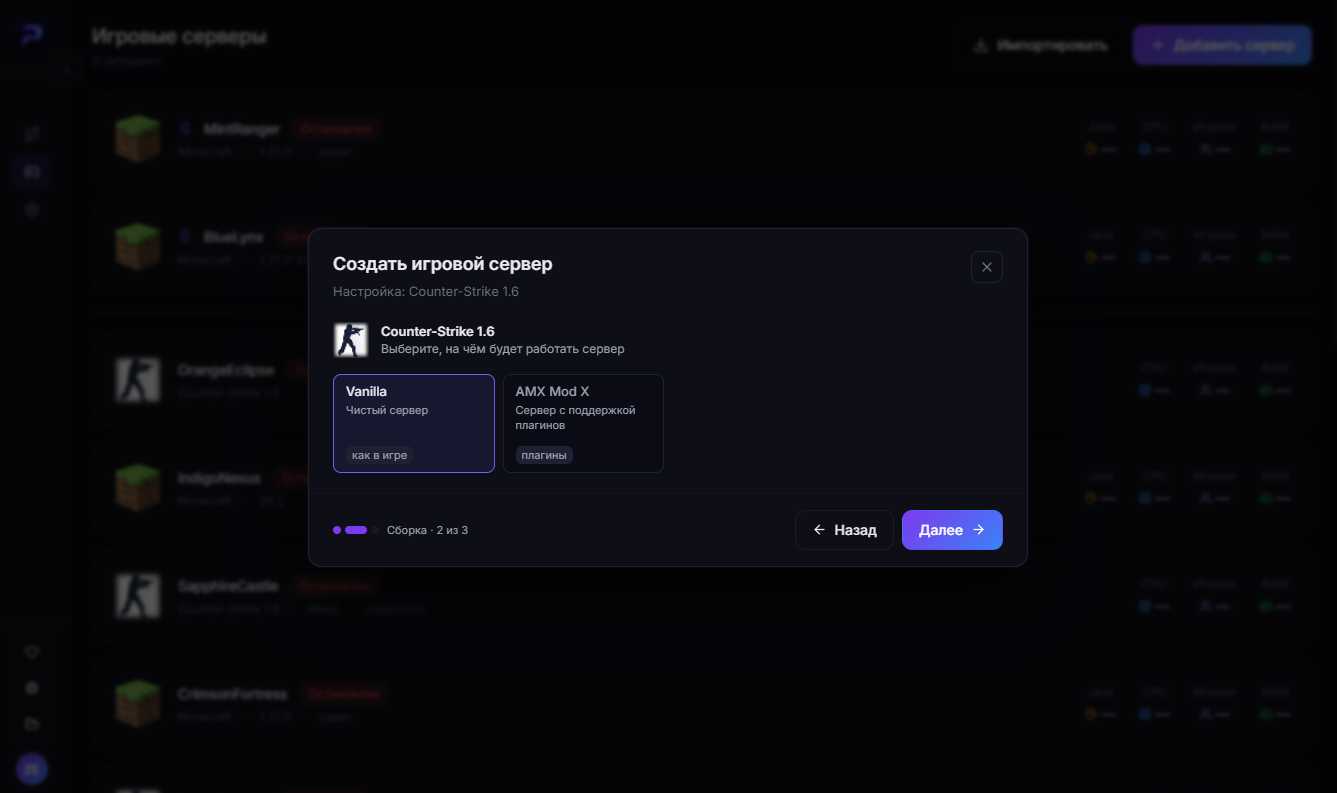
Здесь выбираешь, на чём будет работать сервер. У каждой игры свой набор:
| Игра | Сборки | Что ещё выбрать |
|---|---|---|
| Minecraft | «Своя сборка» — одно из семи ядер: Paper, Vanilla, Purpur, Folia, Forge, NeoForge или Velocity. Или «Шаблон» — готовый сервер | Для своей сборки — версию Minecraft и память сервера |
| Counter-Strike 1.6, Day of Defeat, Condition Zero | Vanilla — чистый сервер, или AMX Mod X — сервер с поддержкой плагинов | — |
| Sven Co-op | Одна сборка, Vanilla — шаг пропускается | — |
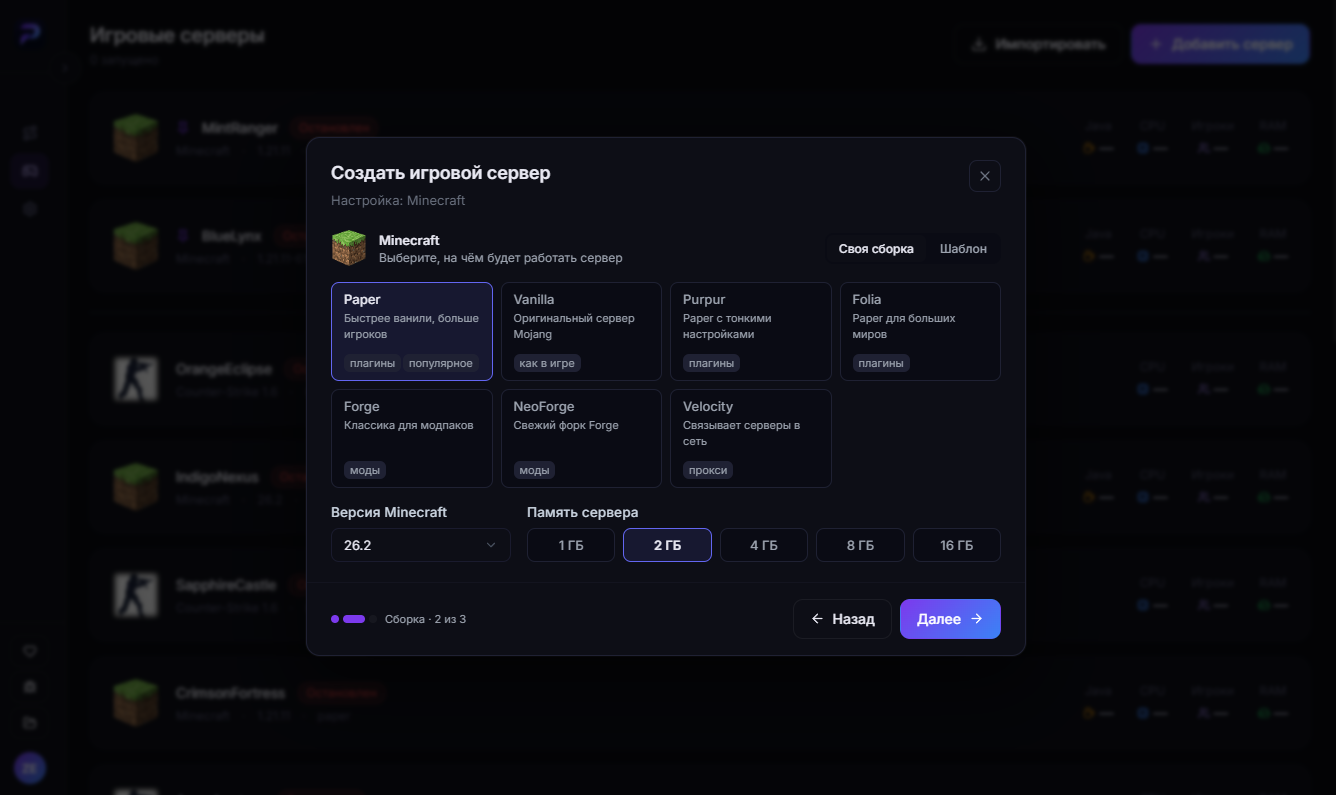
Чем отличаются ядра Minecraft и какое выбрать — в гайде Как создать сервер Minecraft в ProximaClient.
Шаг 3. Настройка
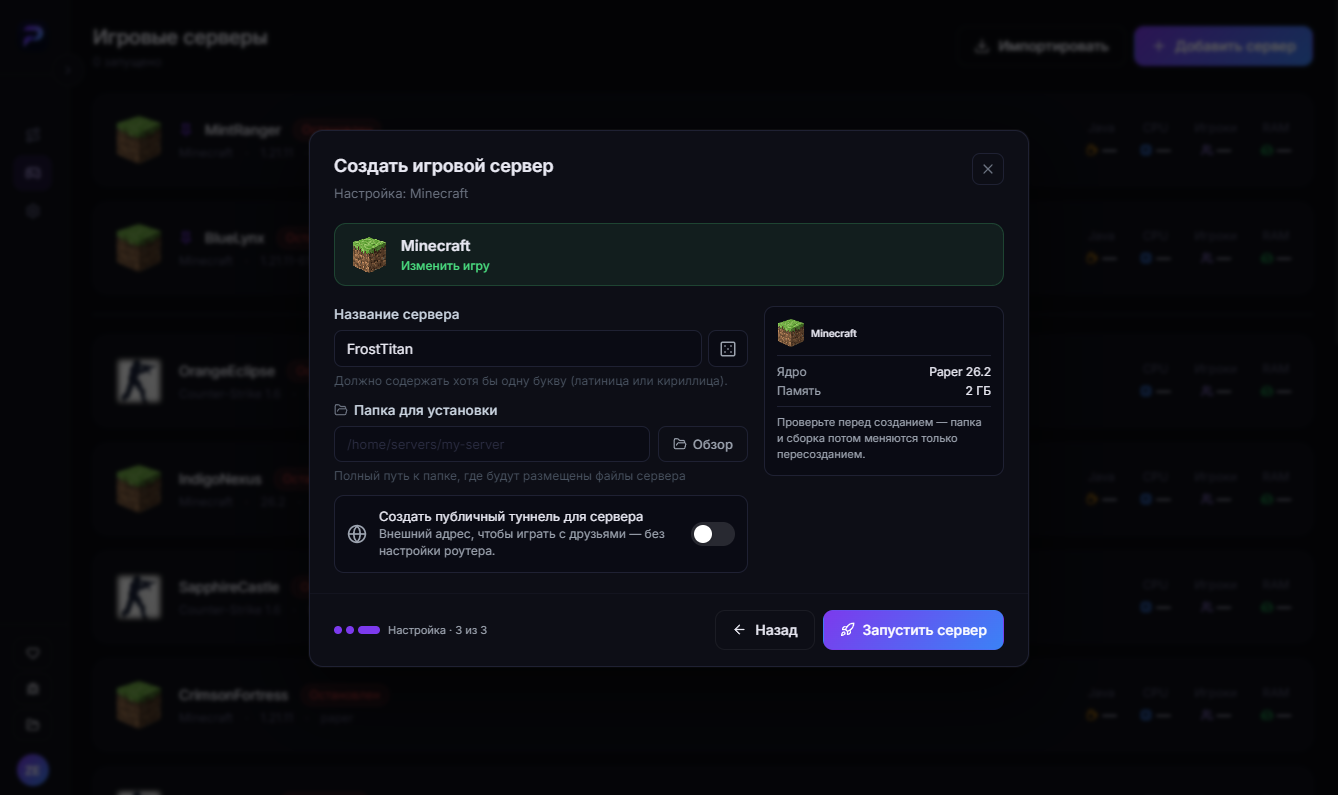
- Название сервера — придумай своё или сгенерируй кнопкой с кубиком. В названии должна быть хотя бы одна буква, латиницей или кириллицей.
- Папка для установки — полный путь к папке, где будут лежать файлы сервера. Её можно выбрать кнопкой «Обзор».
- Публичный туннель — переключатель «Создать публичный туннель для сервера» даёт серверу внешний адрес, чтобы играть с друзьями без настройки роутера. Туннель работает для всех игр, для него нужен аккаунт ProximaMP. Подробнее — на странице ProximaTunnel.
Справа — сводка: ядро, а у Minecraft ещё его версия и память. Проверь её перед запуском: папку и сборку потом можно поменять только пересозданием сервера. Чтобы выбрать другую игру, нажми «Изменить игру» в карточке сверху. Если всё верно — нажми «Запустить сервер».
Что дальше
ProximaClient сам скачает файлы сервера и запустит его. Только у Minecraft при первом запуске появится окно «Minecraft EULA»: поставь галочку согласия и нажми «Принять и запустить».
Гайды по играм
- Как создать сервер Minecraft в ProximaClient
- Как создать сервер CS 1.6 в ProximaClient
- Как создать сервер Day of Defeat в ProximaClient
- Как создать сервер Condition Zero в ProximaClient
- Как создать сервер Sven Co-op в ProximaClient
Частые вопросы
Сервер работает на моём компьютере? Да. Сервер запускается на твоём ПК, аренда хостинга не нужна.
Нужен ли белый IP, чтобы друзья зашли? Нет, если включить публичный туннель: у сервера появится внешний адрес. Для туннеля нужен аккаунт ProximaMP.
Можно ли потом сменить папку или сборку? Только пересозданием сервера. Поэтому перед запуском проверь сводку на последнем шаге.
У меня уже есть сервер. Его можно добавить в ProximaClient? Для этого на экране «Игровые серверы» есть кнопка «Импортировать».
Создай свой сервер
Скачать ProximaClient для Windows → — и подними сервер для друзей за пару минут.