
Как добавить описание к серверу Minecraft (readme.md)
Когда отдаёшь свою сборку или сервер другому человеку, ему нужно понять, что внутри и как это запускать. В ProximaClient можно показать описание прямо на странице сервера — из файла readme.md.
Как это работает в ProximaClient
- Положи файл
readme.md(илиREADME.md) в корень папки сервера — туда же, гдеserver.properties. - У названия сервера появится иконка ⓘ.
- Клик по ⓘ открывает окно с содержимым файла.
Если импортируешь сервер, в котором уже лежит readme.md, окно с описанием всплывёт автоматически при первом открытии страницы сервера — человек сразу увидит инструкцию.
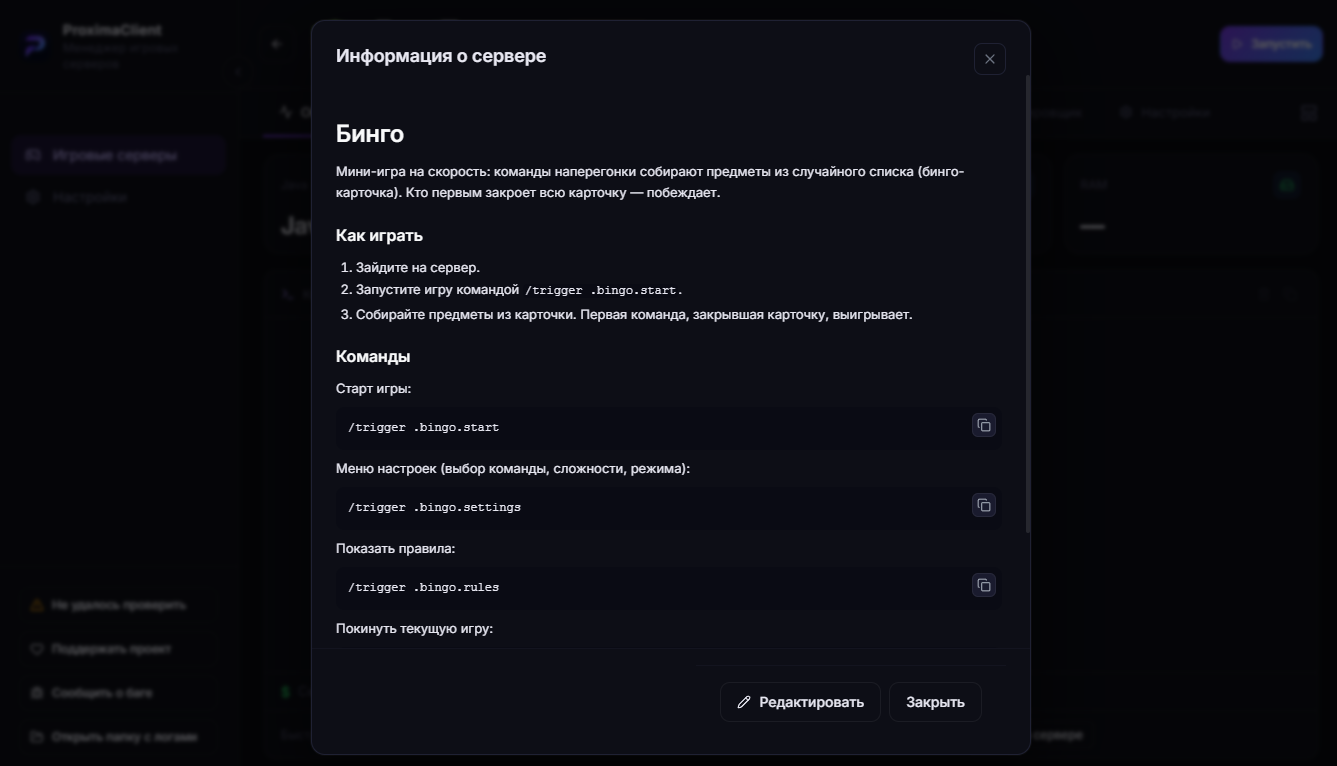
Файл поддерживает Markdown
readme.md — это обычный Markdown: заголовки, списки, ссылки, выделение. Окно показывает форматирование, поэтому описание можно сделать аккуратным:
# Моя сборка
**Версия:** 1.20.1 · Forge

## Моды
- Create
- JEI
- Sodium

## Как запускать
Нажми «Запустить» и подключайся по адресу из вкладки сети.
Что положить в описание
- версию Minecraft и ядро (Paper, Forge и т.п.);
- список модов или плагинов;
- как запускать и особенности сборки;
- контакты или ссылку на Discord / Telegram.
Удобно при передаче сборки
Когда передаёшь сборку другу, команде или покупателю — инструкция уже внутри сервера. Не нужно ничего объяснять отдельно: человек открывает сервер в ProximaClient и сразу видит описание.
Частые вопросы
Где должен лежать файл? В корне папки сервера, рядом с server.properties.
Какое имя файла? readme.md или README.md — регистр важен, другие варианты не подхватятся.
Поддерживается ли форматирование? Да, файл отображается как Markdown — заголовки, списки, ссылки.
Иконка ⓘ не появилась? Проверь, что файл назван точно readme.md (или README.md) и лежит именно в корне сервера.
Попробуй в ProximaClient
ProximaClient — бесплатный лаунчер для создания и управления Minecraft-серверами. Скачать для Windows →